

很多人都聽過 VPN,但關心的人有限,直至 ChatGPT 的出現——還是該說,直至歷史走上回頭路,互聯網不再全面開放,越來越多服務只開放予特定國家。
VPN 的功能
跳過技術細節不談,VPN(Virtual Private Network,虛擬私人網絡)有兩大用途:
加密上網時的數據
改變自己的 IP 地址
叫人買 VPN 加強私隱好難,但若說有了 VPN 就能以特定國家的身份使用 AI、看 Netflix 當地專屬的電影,就誰都秒懂。
使用 VPN 的代價
不過,使用 VPN 往往伴隨著代價:
頻寬減少、延遲加長
以今時今日的網速,使用大部分應用不會有體感上的差別,但打網遊或追求極致體驗的人,不會喜歡中間插入跳轉和加密解密的工序。
日常上網的副作用
開關 VPN 切換 IP 地址,這一秒在美國,下一秒忽然到了香港,不消一會又返回美國,但去了另一個州,從服務商的角度簡直是瞬間轉移,因此很容易被懷疑帳號被駭,需要不斷解答 reCAPTCHA 或重新驗證身份,煩擾不已。
本地服務受影響
ChatGPT 和 Claude 等 AI 限制中国香港使用,而當你的 IP 地址是外地,又往往會反過來被禁用如交易所等本地服務,因此切換服務時往往需要開關或替換 VPN 伺服器,而頻繁改變 IP 地址,又會造成更多副作用。
想要爽用 VPN 的同時避免上述問題,可使用 Policy-based Routing,簡稱 PBR,維基譯作策略路由或原則型路由。
策略路由 PBR
Policy-based Routing,顧名思義,是由用戶當「policy maker」制定策略,按設備、域名、IP 地址、地區等條件,使用不同的上網路徑或傳輸協定,而不會讓所有設備及應用走同一線路。
舉例:
對 claude.ai 的訪問,流經美國 VPN,以使用新的模型及服務。
PlayStation 5 的上下載停用 VPN,直接使用本地網絡供應商,將延遲減到最低。
其他所有情況,流經本地 VPN,提高私隱,但維持在同一地區。
一旦設定好路由的策略,就能在各款設備使用各種服務時,自動流經預先選定的 VPN,不需逐次開關。
夢想路由器 UDR7
PBR 是比較進階的功能,需要特定的軟硬體:
初階的家用路由器
通常沒有 VPN 設定,要使用 VPN,只能在每台設備設置,一般是安裝 app,再選擇國家、伺服器等。中階路由器
有些會讓用戶設定 VPN,所有經過這台路由器上網的設備,都會流經該 VPN,雖然方便,但除非所有設備、所有服務都使用同一台 VPN 伺服器,否則需要切換 VPN 時會特別麻煩,弄巧反拙。高階路由器 / 自建方案
要使用 PBR,就要選用高階的路由器,或把路由器刷入 OpenWrt 等第三方開源固件,甚至乾脆使用 Linux 機去當路由器。後兩者都很麻煩,要是你有興趣又懂得設,大概也用不著讀這篇入門。
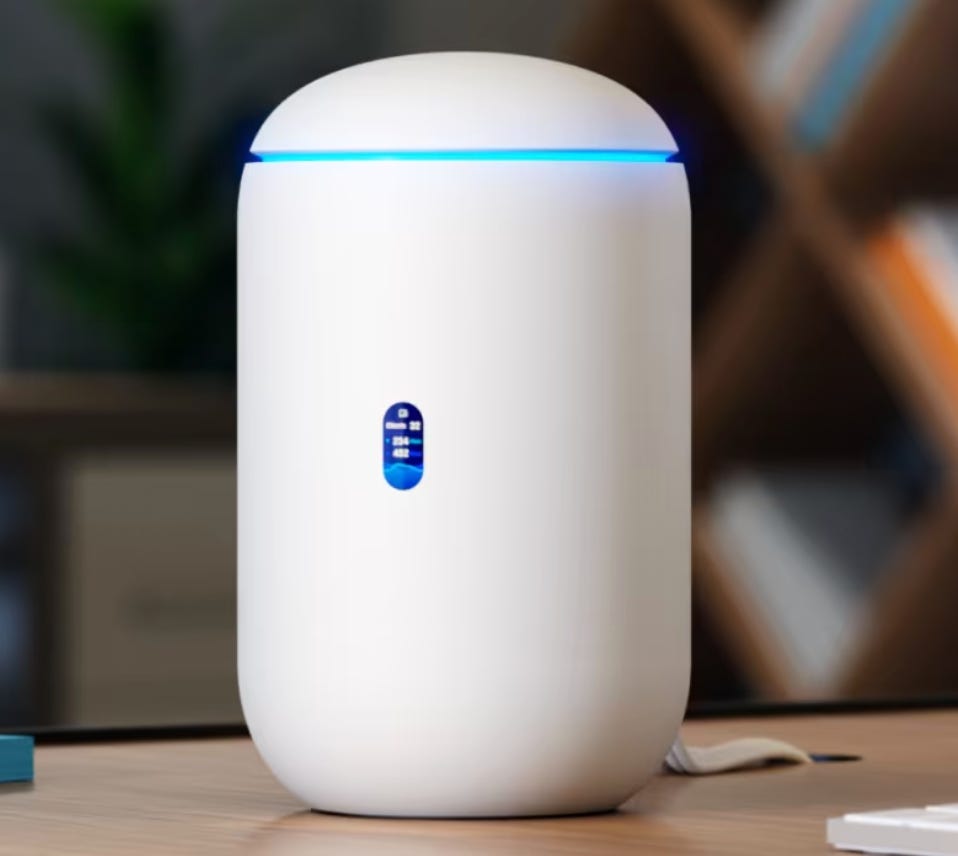
本文推薦的是稍稍高端但尚算平民化、支援 WiFi 7、外表討喜、介面一流的 UniFi Dream Router 7,UDR7,在香港售價 HKD 2,998,台灣售價 NTD 10,799,雖然比一般家用路由略貴,但功能又多又強,各方面都很出色。
我從 UDR7 推出不久開始使用至今一年多,可以很負責任的說,該產品名副其實「夢想路由器」,物超所值(非業配,沒優惠)。
實例:一個人、六台機
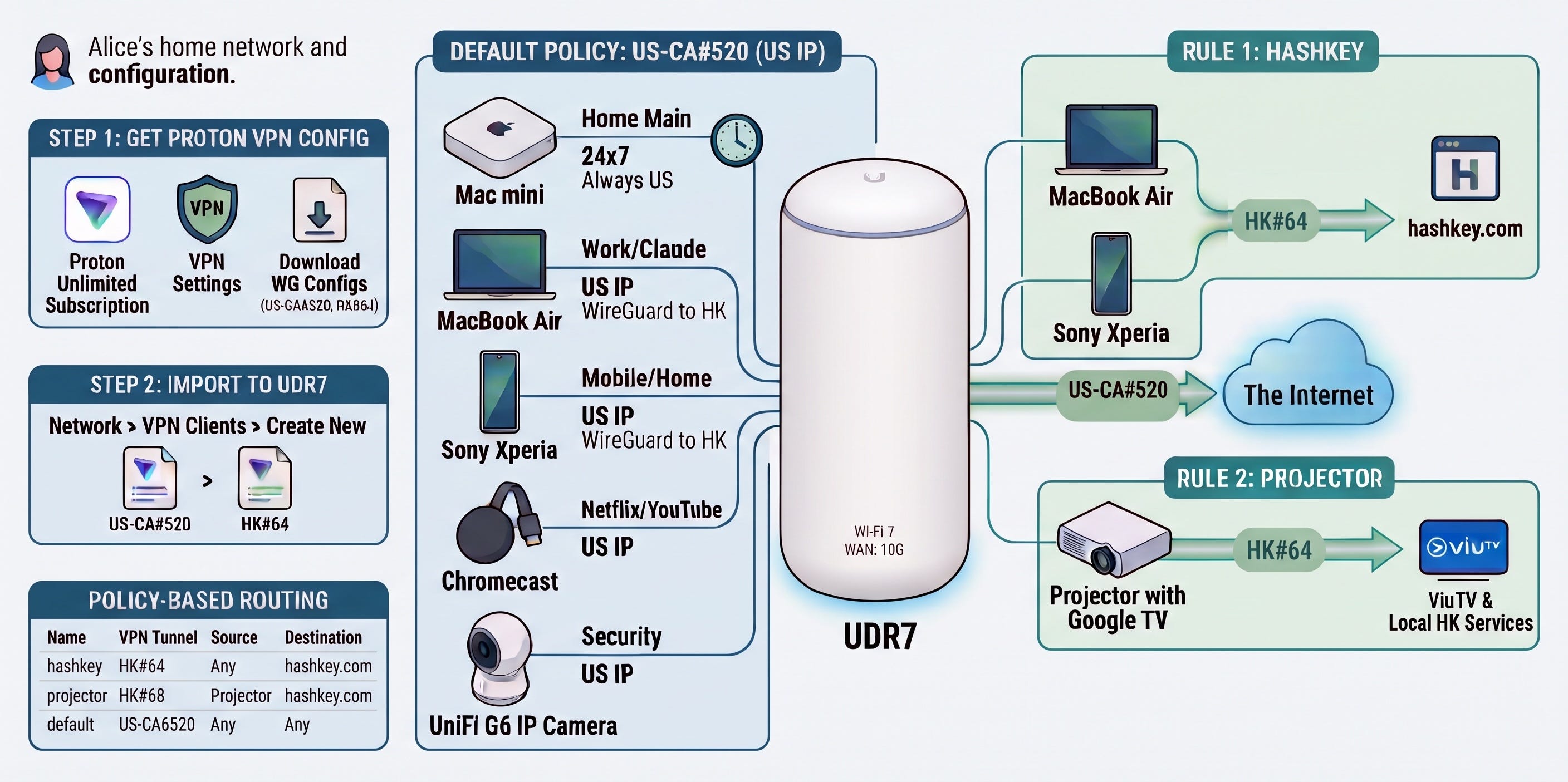
以下實例為 Alice 每日使用的工具及設定,供讀者參考。
Alice 家中共有 6 台設備,常用的服務和需要的 IP 為:
Mac mini
家中主力機,24x7 常開
除於 hashkey.com 交易時,一律使用美國 IP
MacBook Air
家中及出外使用 Claude 及各種應用
除於 hashkey.com 交易時,一律使用美國 IP
Sony Xperia
家中及出外使用
預設美國 IP,按需改用香港 IP
Projector with Google TV
家中使用 ViuTV 等本地服務
必須香港 IP
Chromecast
Netflix、YouTube Movies 等
美國 IP 的片種較豐富
UniFi G6 IP Camera
家中保安
地區不拘,使用美國 IP
設定:UDR7+Proton VPN+WireGuard
設置 UDR7 為家中路由器及 DNS,步驟不贅。
訂閱 Proton Unlimited,每月 USD 12.99,含 VPN、Mail、Drive 等多項服務,全部點到點加密。
登入 Proton VPN 網頁,進 My VPN → WireGuard,在 2. Select platform 選 Router,挑選特定 VPN 伺服器,比如 Alice 的選擇為 US-CA#520、HK#64,用戶可隨意選擇,性能都差不多,重點是避免頻繁切換。選定後按 Create,再按 Download 下載設定檔。

進入 UDR7 設定介面,進 Network → Settings → VPN Clients → Create New,以步驟 3 的設定檔分別加入以上 2 個 VPN,分別命名 US-CA#520、HK#64。
於 Network → Settings → Policy-based Routing → Create New,順序加入 3 個條件:
Name = hashkey|VPN Tunnel = HK#64
Source = Any|Destination = hashkey.comName = projector|VPN Tunnel = HK#64
Source = Projector(從設備列表中選取)|Destination = AnyName = default|VPN Tunnel = US-CA#520
Source = Any|Destination = Any
於 MacBook Air 及 Sony Xperia 安裝 WireGuard app。
重複步驟 3,於 MacBook Air 及 Sony Xperia 的 WireGuard app 加入 US-CA#520 及 HK#64 設定檔。
在 MacBook Air 及 Sony Xperia 的 WireGuard app 長開 US-CA#520 VPN tunnel,只在需要以本地 IP 連線時,短暫切換至 HK#64。

p.s. 在本年初關於義守書店開張的郵報,我貼了一張義守書店的照片,有位眼尖的長期讀者,一眼就「錯重點」地看出櫃頂的 UDR7,讚賞店長有眼光。是的,義守書店跟我家一樣,都是使用 UDR7,店內供來客使用的 WiFi,不但支援 WiFi 7,更已代客翻牆,暢用 Claude 和 ChatGPT 等海外服務。

義守書店有好多寶貝啊,還沒啥人,看到漂亮的大Mac和這個東東好想去盜竊
順便還可以把滿肚子💰的🐷順走
科普文迴響似乎也不錯?
係咪唔駛搶心 AI 搶飯碗 😂